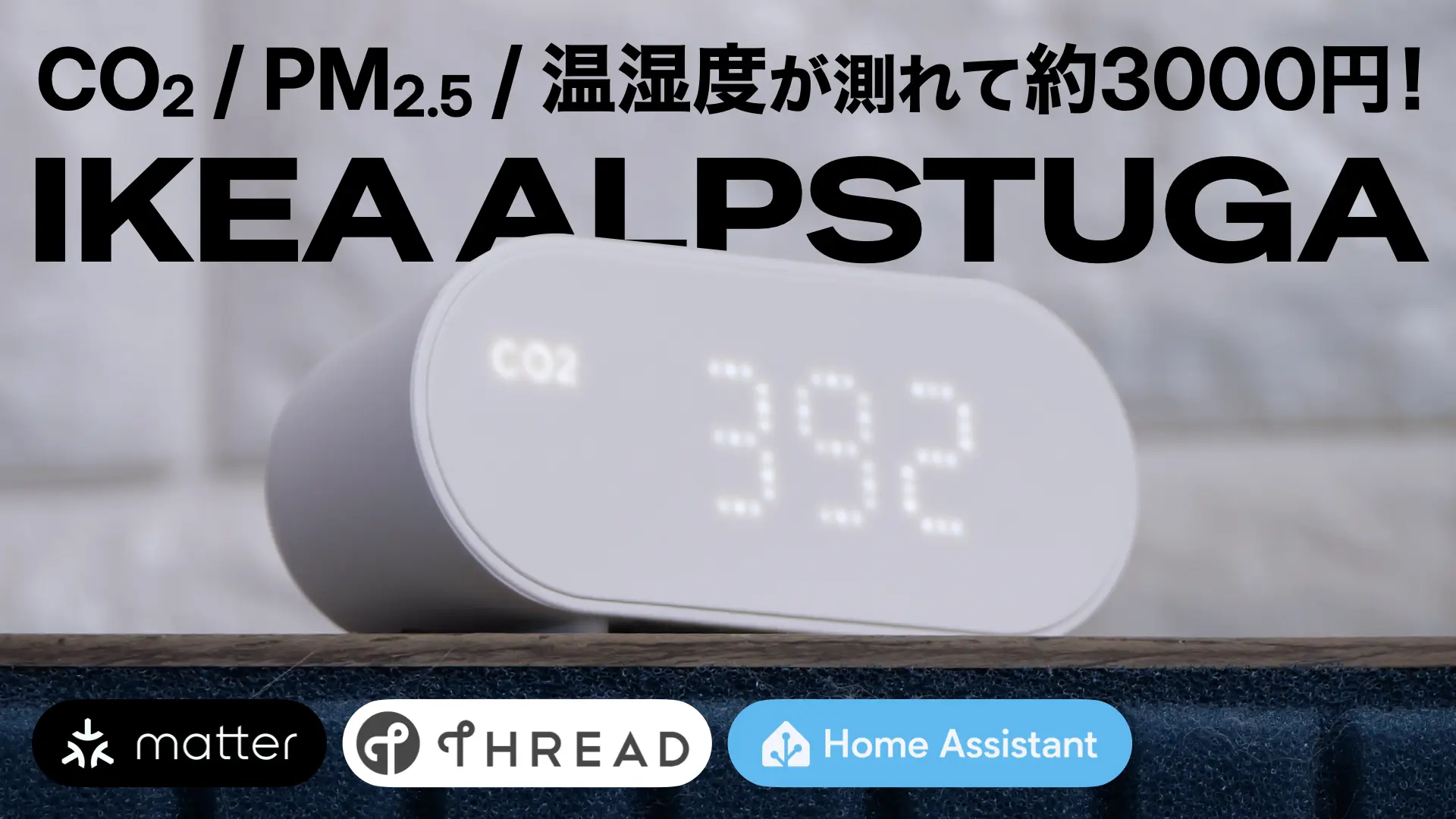
ALPSTUGAは、2025年12月にIKEA初のMatter対応デバイス*として発売された複数製品の内の1つで、CO2、PM2.5、温湿度を測定することができるスマート空気質センサーです。 ALPSTUGAは通信方式としてThread(Matter over Thread)を採用しているため、ALPSTUGAを使用するにはThreadに対応したデバイスまたはThreadボーダールーター(HomePodシリーズなど)が必要です(Threadについて詳しく知りたい方はこちらの記事を参照)。
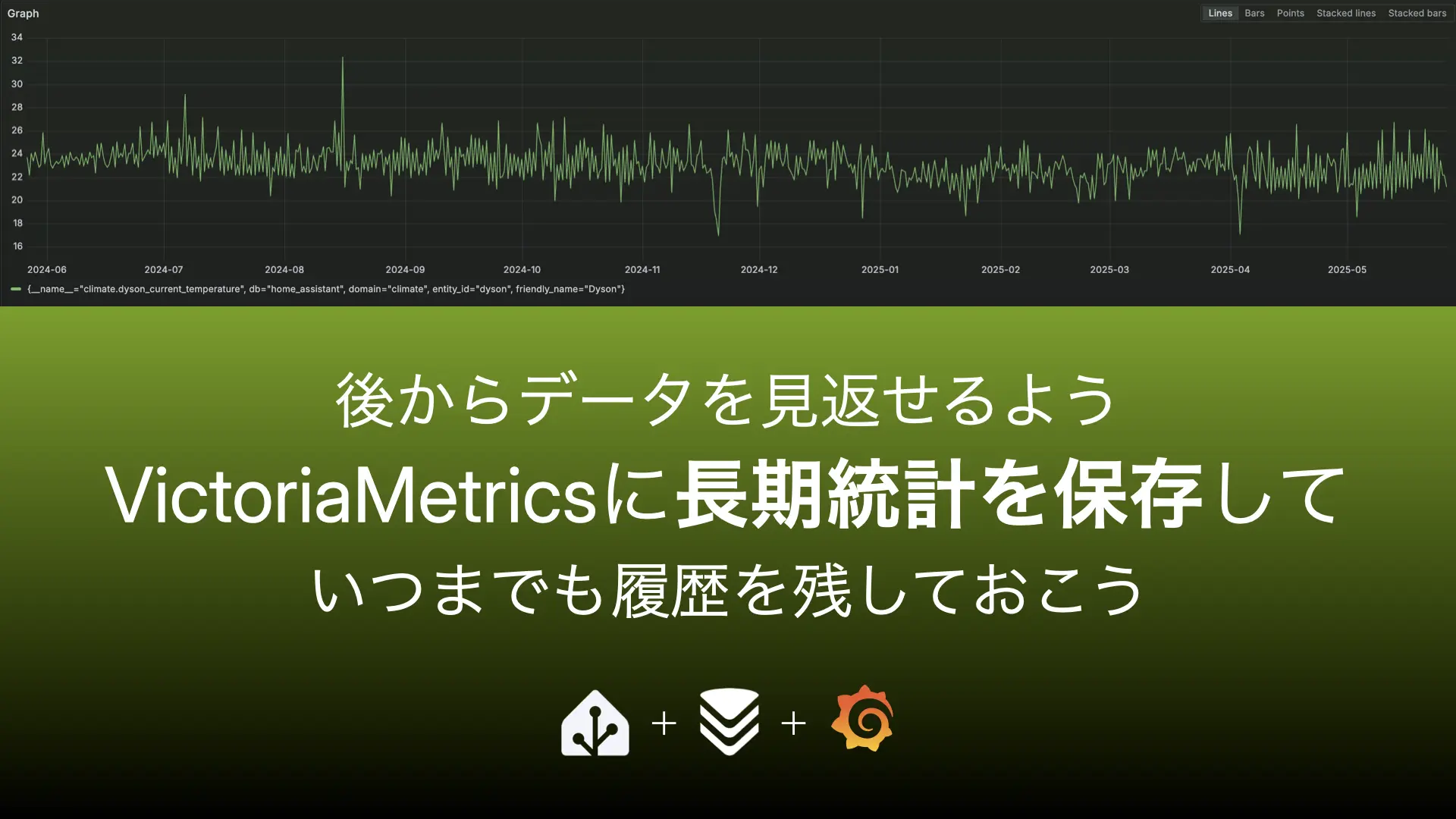
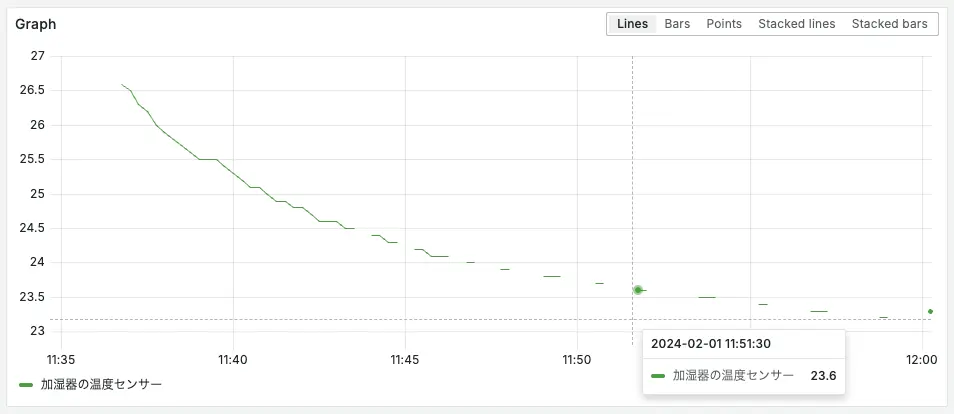
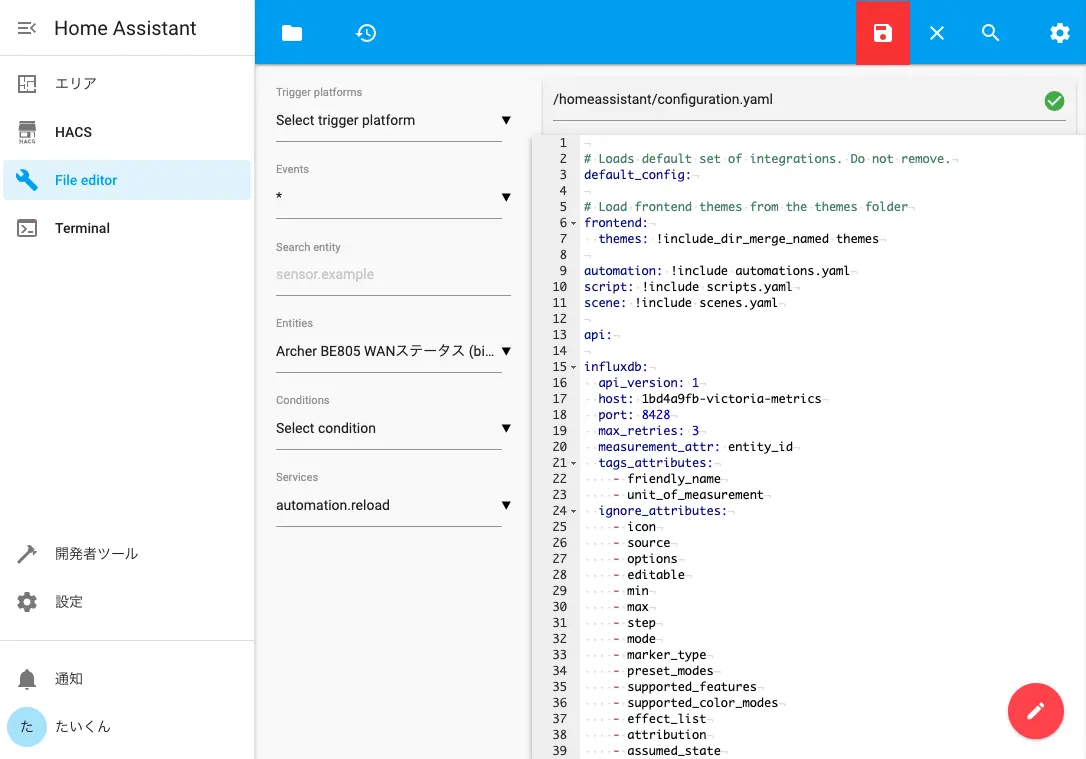
みなさんこんにちは、たいくんです。 Home Assistantには登録されたデバイスの履歴を保存する機能があり、温度や湿度などのグラフを見ることができて大変便利ですが、長期統計を保存しておくのには向いていません。 そのため、この記事ではデータベースの「VictoriaMetrics」に長期統計データを保存し、データ視覚化ツールの「Grafana」を使って記録された長期統計を表示する方法を紹介します。
先ほども言ったように、Home Assistantのデータベースとは別に記録しているため、VictoriaMetricsに保存されたデータを確認するにはGrafanaなどのツールを使う必要があります。 Home AssistantのネイティブUI(履歴ページなど)からはHome Assistantのデータベースしか確認できないため、長期統計を確認するには一手間増えてしまうことになります。
ダッシュボードのカスタマイズ後に変更を保存する際、そのままではデフォルトのグラフ表示期間(そのダッシュボードを開いたときにデフォルトで選択されているグラフ表示期間)を変更しても保存されない(パネルやレイアウトの変更しか保存されない)ので、デフォルトのグラフ表示期間を変更するには保存画面で「Update default time range」にチェックを入れてから保存します。
Home Assistantからエンティティを削除してしまうと、Home Assistantのデータベースだけでなく、VictoriaMetricsからもデータが削除されてしまう場合があります。 そのため、残しておきたいエンティティのデータがある場合は、そのエンティティは削除せずに残しておきましょう。
Home Assistantは「システムは自宅で動作するべきであり、クラウド上ではない」といった理念のもと開発されたオープンソースのプラットフォームです。 つまり、(HomeKitを除いた)他のプラットフォームとは異なり、ローカル制御に重きを置いて開発されています。 上記でも紹介しましたが、クラウドを通さずに直接デバイスと通信することができるため、操作の遅延が短くなったり、クラウドがダウンしていても操作できたりといった恩恵を受けることができます。
** Home Assistantでは、デバイスを接続したり制御したりするためのプログラム(機能)のことを「統合」と呼びます。
広告
日本ではまだあまり使われていない
Home Assistantは、こちらのページで統計情報が公開されています(分析を共有することを選択したユーザーのみ)。 このように、Home Assistantのアクティブ利用ユーザー(インストール)数は右肩上がりで上昇し続けています。
しかし、地域別利用状況を見ると、記事執筆時点ではアメリカでのユーザー(インストール)数は81906となっていますが、日本は1421と、決して多くはありません。 Home Assistantはほとんどが日本語に対応しているにもかかわらず、ユーザー数があまり多くない理由として、個人的には次のようなものが考えられると思います。
Home Assistantのドキュメントが英語のみしか提供されていない事は(言語によって情報に差異がないように維持し続けるのは難しいため)ある程度仕方がないことかとは思いますが、今後、日本でのHome Assistantユーザーが増えていけば、日本語での情報もさらに増えていくと思われます。 以前と比べれば日本語での情報も増えてきつつあるため、これらの点を考えれば、Home Assistantを始めるには悪くないタイミングだと言えるでしょう。
広告
Home Assistantのインストールについて
Home Assistantを使うにはサーバーが必要
Home Assistantはデバイスと通信し、制御し、データを保管するために、Home Assistantを動かすためのサーバーが必要になります。 サーバーといっても、そんな大それたものではありませんのでご安心ください。 新たな機材を用意する必要はなく、お持ちの機材だけでサーバーを立ち上げることができます。
Home Assistantの様々なインストール方法
Home Assistantには、大きく分けて4つのインストール方法があります。 それが以下の通りです。
Home Assistant OSを起動してしばらくすると、上記のような画面が表示されるので、同じネットワーク内に接続したパソコンからウェブブラウザで「http://homeassistant.local:8123/」または「http://画面に表示されているIPv4アドレス:8123/」(この画像の例だと「http://192.168.1.236:8123/」)にアクセスします。 上記の画面が表示されてからすぐにアクセスしても接続できない場合があります。その場合は、少し待ってからアクセスしてみてください。
このボタンは「My Home Assistant」というサービスを使って作成されたボタンです。 初めてMy Home Assistantにアクセスした際に自分のHome AssistantサーバーのURLを設定しておくことで、ボタンをクリックした際に指定のページにリダイレクトすることができます。 ここで設定したURLはブラウザ内にのみ保存されており、外部に送信される事はありませんのでご安心ください(ブラウザの設定でCookieが無効になっているとうまく機能しませんのでご注意ください)。
Home Assistantには、UIから設定できるものと「configuration.yaml」にコードを記述して設定するものがあります。 記事執筆時点では、多くの項目がUIから設定できるようになってきていますが、それでもまだ、古い統合や設定項目などはconfiguration.yamlから設定しなければならないものがあります。
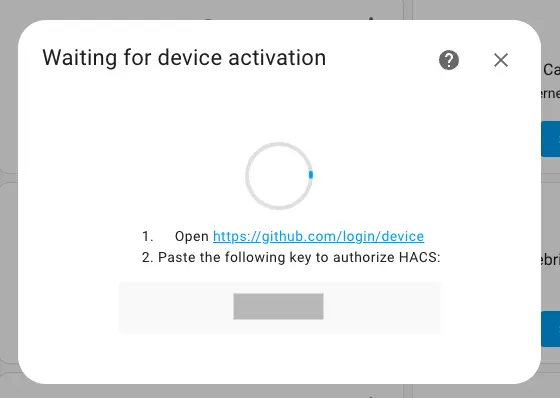
Home Assistantには標準機能に加えて、コミュニティによって作成されたカスタム統合やテーマなどを追加できるようにするためのHome Assistant Community Store(HACS)と呼ばれるものがあります。 HACSをインストールしておくことで、標準機能だけではHome Assistantに接続できなかったデバイスでもカスタム統合によって接続できるようになったり、お好みのテーマをインストールして見た目をガラッと変えたりすることが簡単にできるようになります。 そのため、HACSをインストールすることをおすすめします。
Home Assistantで作成されるバックアップは暗号化されており、復元する際に「暗号化キー」が必要になります(暗号化キーをなくすと復元できず、データを失うことになってしまいます)。 バックアップの設定から暗号化を切ることもできますが、プライベートな情報が数多く保存されているため、暗号化は切らずに使うことを強くおすすめします。
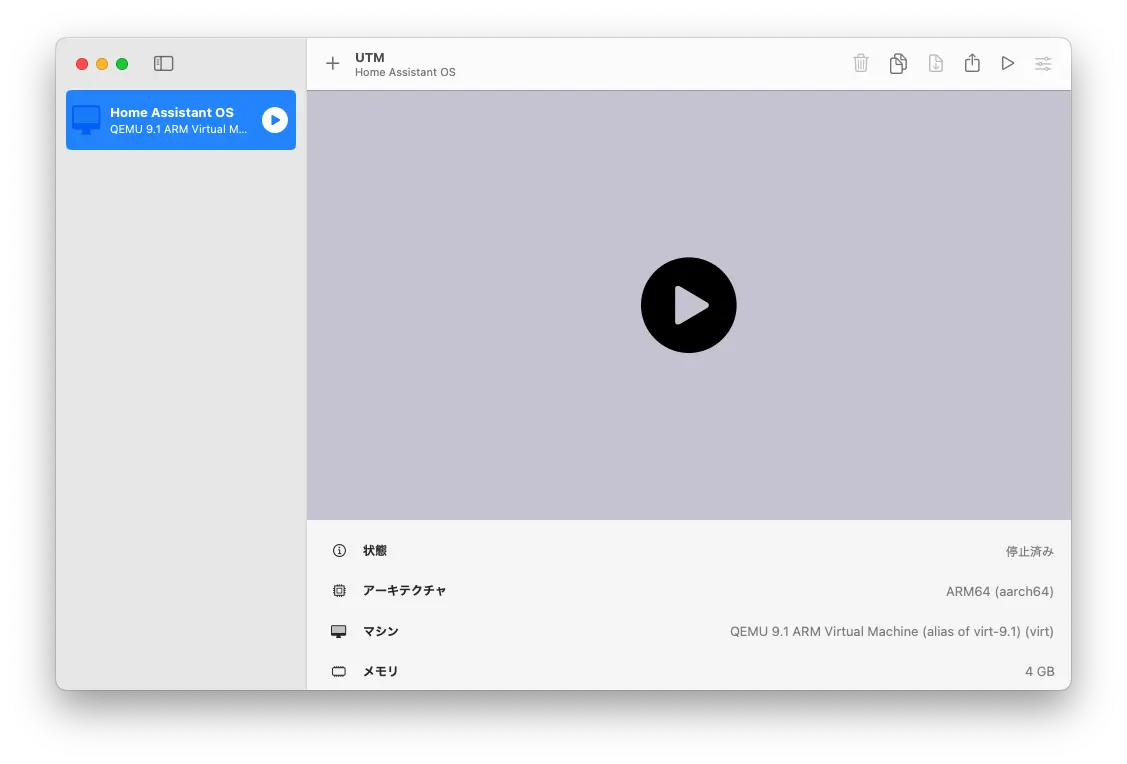
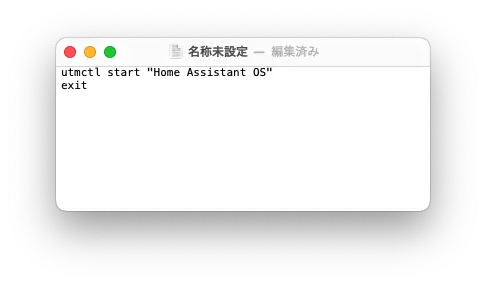
Home Assistantサーバーは基本的に、起動するとこのような画面が表示されます。 通常利用時はコマンドラインを使用する事は無いため、基本的にディスプレイは不要です。 そのため、ディスプレイなしの「ヘッドレスモード」で仮想マシンを起動するように設定しておきましょう。 こうしておくことで、不要なウィンドウを表示させずに済みます。
みなさんこんにちは、たいくんです。 2025年4月にTCLから発売された新しいARグラス「RayNeo Air 3s」を使い始めて約2ヶ月経過したので、実際に使ってみてどう感じたのか、以前使っていたXREAL Airと比較しつつ、RayNeo Air 3sの良いと感じたところと残念だと感じたところをレビューします。
XREAL Airが折れたのは2025年の1月ごろで、まだRayNeo Air 3sが発売されていませんでした。
新しく購入するARグラスの候補として、XREAL Airの不満点が改善されていそうかつ耐久性も高そうな前世代であるRayNeo Air 2sを見つけ、なかなか良さそうだと思っていました。 しかも、ちょうどRayNeo Air 2sが割引されていたので買おうか悩んでいたのですが、様々なレビューを見ていたところ、映像の端がぼやけたりグラス側の設定が保存されず、ケーブルを抜き差しすると設定がリセットされてしまったりといったネガティブなレビューが目立つように感じたため、なかなか購入には踏み切れませんでした。 そのため、XREAL Airの折れた部分をテープでぐるぐる巻きにして騙し騙し使っていたのですが、そんな中、前世代から性能が改善され、より低価格になったRayNeo Airシリーズの新モデル「RayNeo Air 3s」が4月に発売されるという情報を見つけたため、こちらを購入することにしました。
以前XREAL Airの視力矯正レンズを注文したところと同じJUN GINZAでレンズを作製していただきました。 当時のJUN GINZAのページではRayNeo Air 2用のレンズしか説明がなく、新しいRayNeo Air 3sでも作製していただけるか心配だったため問い合わせしたところ、RayNeo Air 3s用のレンズであることを記載していれば問題ないとのご返答をいただきましたので注文しました。
JUN GINZAのページではお知らせとして「当面の間お仕上がりまでの期間を10日間から20日間に変更させていただきます。」と書かれていたので、それを考えると早い方だと思います。 以前XREAL Airのレンズを注文した時よりも長くかかりましたが、その時と比べてAR / XRグラスを使う人がとても多くなったと思いますし、それに伴って視力矯正レンズの需要も増えたのだと思います。
広告
XREAL Airとの違い
以前使用していたXREAL AirとRayNeo Air 3sの違いは以下の通りです。比べた際に優れている方を太字にしています。
–
XREAL Air
RayNeo Air 3s
トラッキング
3DoF
0DoF
スピーカー
2個
4個
マイク
2個
0個
重量
79g
78g
視野角
46°
47°
最大輝度
400ニト
650ニト
OSD
なし
あり
これらの違いについて見ていきます。
トラッキングセンサー
頭の動きをトラッキングするセンサーですが、RayNeo Air 3sにはセンサーが搭載されていません。 そのため、頭の動きに応じて映像を動かしたり、仮想空間に複数のディスプレイを並べて使うといった事には対応していません。 分類も異なり、XRグラスに分類されるXREAL Airに対して、RayNeo Air 3sはARグラスに分類されます。
スピーカー
XREAL Airには左右に1つずつ、計2つのスピーカーが搭載されていますが、RayNeo Air 3sは倍の左右に2つずつ、計4つのスピーカーが搭載されています。 これにより、「よりシャープな高音、より豊かな中音、そしてより深みのある低音」を実現したとしています。
また、RayNeo Air 3sには「ウィスパーモード 2.0」という機能が搭載されており、これをオンにすることで音漏れを軽減させることができるようです(自分はこの機能を使う機会がないため、今回はこの機能のレビューは行いません)。
マイク
XREAL Airにはマイクが付いていますが、実はRayNeo Air 3sにはマイクが搭載されていません。
XREAL Airの400ニトに対し、RayNeo Air 3sは650ニトと、250ニト明るくなっています。 この違いがどのくらいあるのかについては後ほどのレビューで紹介します。
広告
OSD機能
XREAL AirにはOSD(オンスクリーンディスプレイ)は搭載されていませんが、RayNeo Air 3sには上記画像のようなOSDが搭載されており、メニューボタンを押すことで表示することができます。 OSDがあることで、音量や明るさを変更したときに現在の設定がどのくらいであるかのゲージや、設定変更の画面が表示されるので、設定変更時に役立ちます。
このようにしてかなり設定を詰めながら使っていたのですが、RayNeo Air 3sではそんなことをしなくても、しっかりと低音が聞こえます。 というかむしろ、横向きになって寝ているときは耳がベッドにかなり近くなるため、本体の内蔵スピーカーから出た音がベッドに反射し、低音がうるさいほどに大きく聞こえますw
スピーカーつながりで音量についてですが、音量が大きく聞こえます。 XREAL Airは内蔵スピーカーの音量がそんなに大きくなかったため、視聴するコンテンツによっては内蔵スピーカーの音量を最大にしても聞こえにくいことがありましたが、RayNeo Air 3sではそのようなことが一切なく、中くらいの音量でもしっかりと聞こえます。
そのため、RayNeo Air 3sを使い始めてから最大音量で使う事はなくなりました。 というか、そもそも内蔵スピーカーの最大音量がとても大きくなったので、実際に使う際は音量を1/3や1/4程度で使っていますが、このくらいの音量設定でも十分よく聞こえます。
RayNeo Air 3sはXREAL Airとは異なり、反対側の右側のテンプルにUSBコネクタが付いています。
私は普段使う際は左側を向いて寝ながら使っているため、RayNeo Air 3sではケーブルが右の後ろから出てくることになります。 そのため、ケーブルを頭で踏んでしまうことが多く、少し動くとケーブルを引っ張ってしまうこともあります。 しかし、RayNeo Air 3sのケーブルは簡単には抜けないようになっているので、多少ケーブルを引っ張ってしまってもケーブルが抜けてしまう事はありません。
XREAL Airでも簡単に抜けてしまう事はありませんが、多少力を入れれば簡単に取り外せてしまうため、稀ではありますが、多少気をつけて使わないと誤ってケーブルが抜けてしまうことがありました。 RayNeo Air 3sの場合は結構力を入れなければケーブルが抜けないため、RayNeo Air 3sを使い始めてから今まで、意図せずケーブルが抜けてしまった事は一度もありませんでした。
ただし、これはあくまで付属のケーブルを使った場合の話です。 RayNeo Air 3sはUSB Type-Cケーブルを使いますが、他社製のケーブルの場合、全然しっかり固定されず、多少引っ張るとすぐに抜けてしまいます。 もしかしたら、付属のケーブルには専用のロック機構のようなものが付いているのかもしれません。
RayNeo Air 3s用のケーブル単体では売っていないようでしたので、付属のケーブルが壊れてしまったら困ってしまいそうです。 付属のケーブルがすぐに壊れてしまわないことを祈るのみです…。
広告
長時間使っていても鼻が痛くなりにくい
RayNeo Air 3sに付属しているノーズパッドは、内部が空洞になっている構造をしていてクッション性が高く、しばらく使っていても鼻が痛くなりにくいです。 XREAL Airのノーズパッドはあまりクッション性が高くなかったため、しばらく使うと鼻が痛くなることがありました。 私は連続して長めに使うことが多いので、鼻が痛くなりにくいのはとても嬉しいポイントです。
また、ノーズパッドに使われているシリコン部分が取れにくいことも嬉しいところです。 XREAL Airではシリコン部分が頻繁に取れてしまい、かなりのストレスでした(自分の手では取り付けることができないため)。 RayNeo Air 3sを使い始めてから一度も取れたことがないため、ノーズパッドのストレスから解放されたのはとてもよかったです。
テンプルがしなやか
XREAL Airはテンプルの締め付けが少しきつめで、しばらく使っているとこめかみのあたりが痛くなってしまうことがありました。 しかし、RayNeo Air 3sではそのようなことがなく、しなやかで締め付けが優しいので長時間使っていてもあまり痛くなる事はありませんでした。 また、かといって本体がすぐに下がってきたり、頭から外れてしまうようなこともなく、ちょうどいい感じに頭にフィットするように感じました。
XREAL Airのテンプルが折れてしまったのは、この締め付けの強さが原因の1つでもあるのかもしれないと思っていて、本体が下がらないようにしっかりホールドさせようとした結果、テンプルの根元に負担がかかってしまって折れたのではないかと思います。 RayNeo Air 3sの場合は締め付けが強くないため、本体やテンプルへの負荷が少なそうで、耐久性にも期待できそうな感じがします。
広告
残念だと感じたところ
グラス側でしか音量調節ができない
RayNeo Air 3sはXREAL Airと異なり、接続したデバイスとグラス側の音量が連動しません(USBオーディオデバイスとして認識されません)。 AndroidデバイスやWindows PCではグラス側に加え、デバイス側でも音量を変更することができます(それぞれ独立した音量調整ができます)が、iPhoneやiPad、Macの場合はデバイス側は最大音量に固定されるためデバイス側では音量変更ができず、グラス側で音量調整を行う必要があります。 私の場合は自分の手でボタン操作を行うのが難しいため、これは非常に残念なポイントだと思いました。
前世代のRayNeo Air 2sのレビューを見た際にもこのようなことが書かれていて、新しいモデルで改善されていることを期待していたのですが、残念ながらこの機能は変わらなかったようです…。
RayNeo Air 3sの場合はノーズパッドを前後に3段階動かすことができるのですが、レンズフレームはノーズパッドに固定しているため、ノーズパッドを前後に動かしたところでレンズの距離は変わりません。 そのため、グラスを少し目から離した位置に置いて使うか、レンズにまつ毛が当たるのを我慢する必要があります。
また、XREAL Airにはなかった新たな問題点として、レンズフレームがずれたり、取れたりしやすくなったことです。 XREAL Airの場合は視力矯正レンズがノーズパッドにしっかりと固定されるため、ずれることもなければ取れることもありませんでした。 しかし、RayNeo Air 3sではノーズパッドへの固定が甘く、少しレンズを動かすとレンズフレームが斜めになったり、斜めになったレンズフレームを元に戻そうと少し強めに力を入れると、レンズフレームがノーズパッドから取れてしまうことがあります。
RayNeo Air 3sを使い始めて最初に感じた問題点として、ディスプレイの色が悪いことです。 全体的に黄色っぽいというか緑色っぽいというか、とにかく違和感がある色合いでした。 グラスの設定でディスプレイカラーを「Standard」から別のものに変えてみたのですが、それでも違和感は改善されず、ディスプレイカラーを変更するとコントラスト感も微妙な感じになってしまいました。
RayNeo Air 3sのディスプレイは視野角が少し狭く、端っこなどを見る場合など、左目と右目でわずかに色合いや明るさが異なるように見える場所があります。 XREAL Airの場合はIPSパネルのディスプレイを見ているような感じでしたが、RayNeo Air 3sはTNパネルのディスプレイを見ているような感じで、特に明るさの違いが気になるため、画面の端っこにある文字を見る際などに少し見づらさを感じます(しばらく見ていると目が疲れそうな感じ)。
また、視野角が狭いことで、スイートスポット(快適に視聴できる範囲)の狭さも感じます。 グラスをほんの少し上に持ち上げて、ディスプレイを少し下から覗き込むように見ると、色合いが結構変化します。 また、グラスを左右に少しずらして斜め横からディスプレイを見ても、色合いが変化しているのがわかります。 瞳孔間距離(IPD)が広い方などは映像の見づらさを感じる可能性があります(RayNeo Air 3sではIPDを調節することはできません)。
やはり、こうした点でコストカットされているのだろうなと感じます。 ただし、前世代のRayNeo Air 2sのレビューで見たようなディスプレイの端がぼやけて見えるような感じは全くなかったため、この点はしっかり改善されているのだと思います。
RayNeo Air 3sに付属のケーブルはXREAL Airに付属するものとは異なり、少し太めで硬いケーブルです。 XREAL Airに付属するケーブルはメッシュ素材でしなやかな取り回しやすいケーブルが付属していたので、長時間使っていてもあまり不快感はなかったのですが、RayNeo Air 3sを使い始めた時はケーブルが邪魔に感じることがありました。
前モデルから低価格になって手に入れやすくなったARグラス「RayNeo Air 3s」を身体障害者が2カ月間使ってみて感じたことをレビューしました。
以前使っていたXREAL Airはかなり気に入って使っていたのですが、あまり耐久性が良くなかったため壊れやすいのが残念でしたが、今回のレビューしたRayNeo Air 3sはいくつか欠点はあれど、内蔵スピーカーの音質が良くなっていてデザイン性も高く、XREAL Airを使っていた時に感じていたノーズパッドによる鼻の痛みやUSBコネクタの抜けやすさがなくなり、今回のRayNeo Air 3sもかなり気に入りそうな感じがしました。
ディスプレイ品質の悪さについては残念ながら使い手側ではどうすることもできませんが、色合いについては使うデバイス側である程度調整することはできますし、XREAL Airを使っていた時に感じていた多くの不満点が解消されたので、個人的にRayNeo Air 3sはとても良いARグラスではないかと思います。 ただし、使っているときに片側からノイズが聞こえることがある問題はかなり気になるので、次世代モデルではここで挙げた問題点が改善されていると良いと思いました。
前世代のRayNeo Air 2sのレビューで見たディスプレイの端がぼやける問題やケーブルを抜き差しすると設定(明るさや音量など)が初期状態にリセットされてしまうといった問題点はしっかり改善されているのは評価が高いです。
RayNeo Air 3sは最新のAR / XRグラスの中ではかなり低価格な部類だと思いますが、使っている際に支障を感じるような大きな問題点はなかったため、この記事で挙げた不満点を特に問題ないと感じる人であれば、間違いなく購入することをおすすめします。 他のXRグラスとは異なり、頭を動かして見るコンテンツを楽しむ事はできませんが、はじめてのARグラスとしてや、コンパクトなディスプレイとして使いたい方にはとてもぴったりだと思います。 一方で完璧なARグラスではないため、ここで挙げた不満点に対して少しでも不安を感じる人であれば別のAR / XRグラスを選択することをおすすめします。
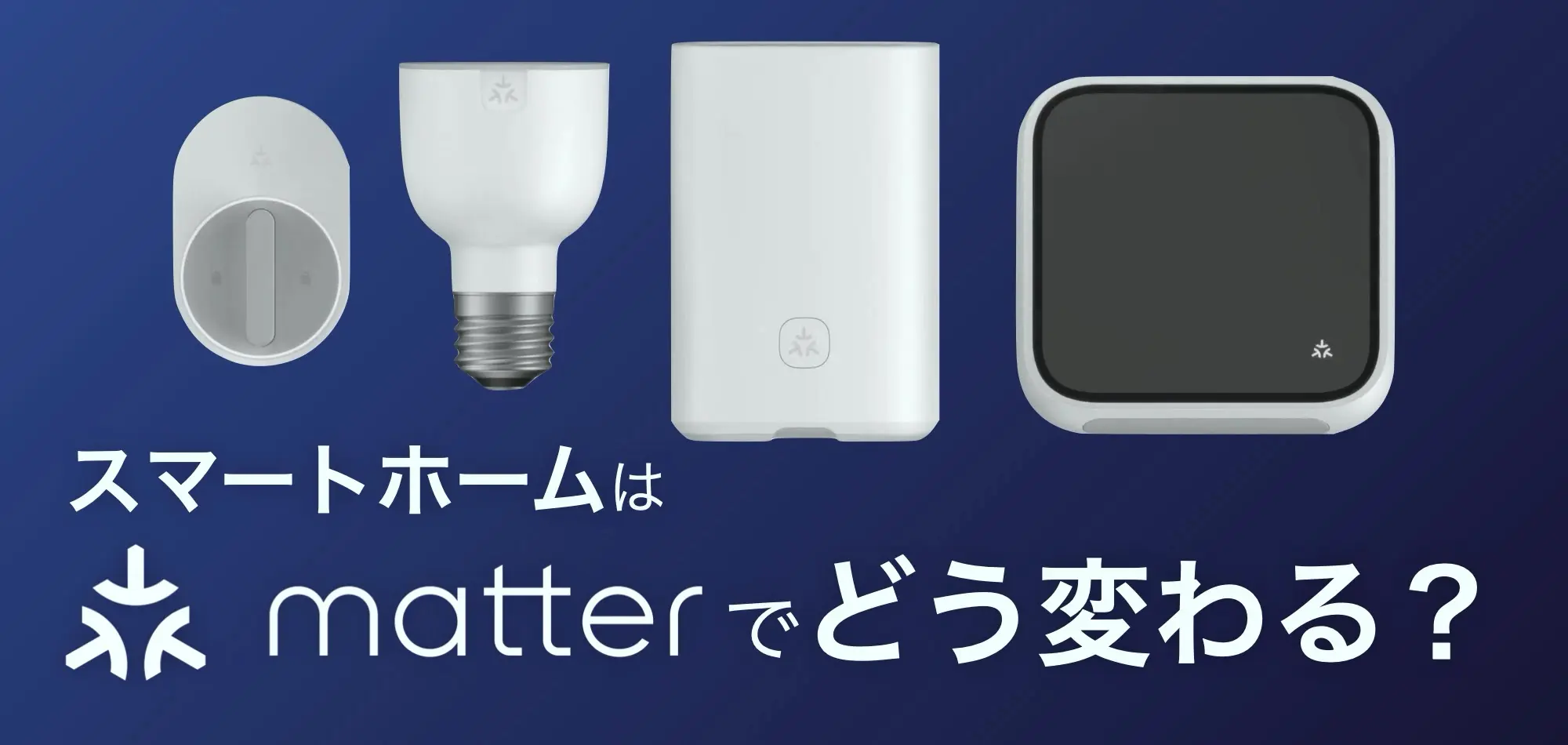
そして、動作には主に、Wi-Fi(Matter over Wi-Fi)とThread(Matter over Thread)のネットワークが使用されます。 BLEは、接続するデバイス同士の検証に使用されます。 イーサネットは、Wi-FiかThread(または両方の)ネットワークで構築されたMatter対応のスマートデバイスにアクセスするための1つの経路として使用されます。
テレビが標準でHomeKitに対応している場合は、Homebridgeのプラグイン設定で「Advanced settings」内の「Hide the TV service」にチェックを入れ、設定を保存してHomebridgeを再起動することで、テレビ内蔵のHomeKitとHomebridgeで登録したテレビの重複を解消することができます。テレビがHomeKitに対応していない場合はこの手順を行う必要はありません(HomeKitに対応していないテレビでこの操作を行った場合、Siriを使ってテレビの電源を切り替えることができなくなります)。 Homebridgeが起動すると、「ホーム」に登録したテレビが自動的に削除されます。削除されない場合は、手動で削除してください。
このレビューは、Nebula for Mac初期ベータ版とIntel Macを使用したレビューです。このレビューで取り上げた欠点・不満点などは、正式リリース時には解消している可能性があります。
良いところ
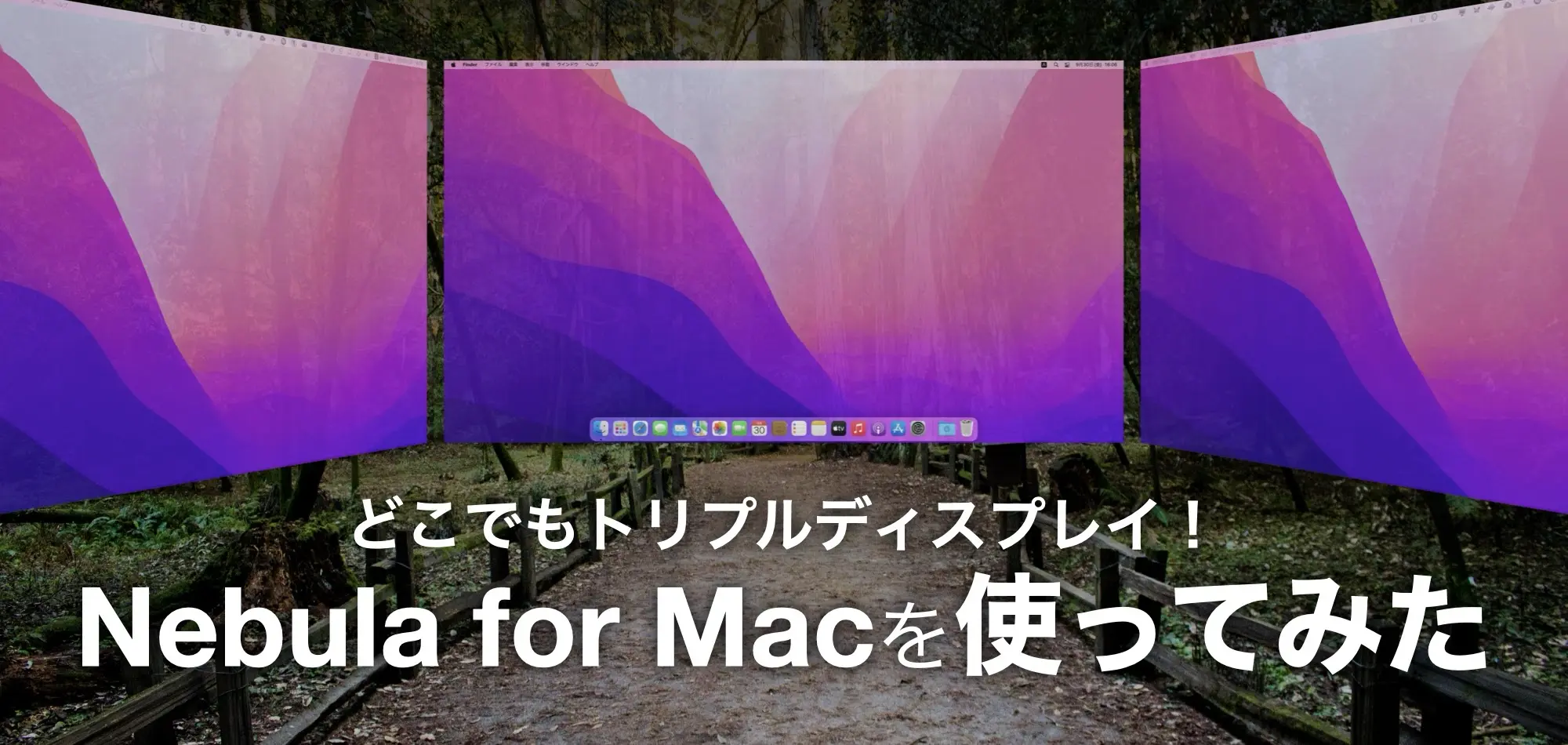
どこでもトリプルスクリーン環境を実現できる!
仕事などでMacを使う際、作業の効率化を図るためにマルチスクリーン環境にしているという方も多いと思いますが、外出先などではなかなかマルチスクリーン環境にするのは難しいですよね。しかし、XREAL Air / Lightとこのアプリケーションがあれば、いつでもどこでも最大3つのスクリーンを使って作業をすることができます。 そのため、中央で作業、左側で使用するファイル、右側で動画を再生といったことがどこでもできるようになります。しかも、ディスプレイを広げる必要がないため、狭い場所でも問題ありません。
** Nreal Airのプレスキットには、「up to 90Hz(最大90Hz)」と記載されていますが、記事の最終更新時点での製品ページには「120Hzに達している」と記載されているため、もしかしたら120Hzで動作している可能性があります(非常に滑らかだと感じるため、体感的に、60Hzではないことは確か)。